Externe Kalender verbinden
Erfahre, wie du externe Kalender mit deiner Unterkunft in Homadu verbindest. In diesem Artikel erklären wir, wie du einen ICS/iCal-Link hinzufügst, deinen Homadu-Kalender auf andere Plattformen exportierst und worauf du bei der Synchronisierung der Verfügbarkeit achten solltest.
Was sind externe Kalender?
Mit externen Kalendern kannst du die Verfügbarkeit deiner Unterkunft besser mit anderen Buchungsplattformen synchronisieren. So verhinderst du, dass derselbe Zeitraum versehentlich doppelt gebucht wird.
Homadu verwendet hierfür ICS/iCal-Verknüpfungen. Dabei handelt es sich um Kalenderlinks, über die Buchungen und Sperrzeiten zwischen Systemen ausgetauscht werden können.
Was kannst du mit externen Kalendern machen?
Es gibt zwei mögliche Richtungen:
Einen externen Kalender in Homadu importieren
Damit ruft Homadu belegte Zeiträume von einer externen Plattform ab.
Deinen Homadu-Kalender auf eine externe Plattform exportieren
Damit gewährst du einem externen Anbieter Zugriff auf deine Homadu-Verfügbarkeit.
Bitte beachte: Homadu importiert auf diese Weise keine vollständigen Reservierungen, Gästedaten oder Zahlungen. Die Verknüpfung dient dazu, die Verfügbarkeit besser zu synchronisieren.
Einen externen Kalender hinzufügen
Möchtest du einen Kalender einer externen Plattform mit Homadu verbinden? Dann kannst du einen externen Kalender hinzufügen. Gehe dazu zu deiner Unterkunft und öffne den Bereich Externe Kalender.
Klicke unten rechts auf:
Kalender hinzufügen
Anschließend öffnet sich das Fenster Externen Kalender hinzufügen.
Gib die folgenden Daten ein:
Kalendername
Gib dem Kalender einen eindeutigen Namen.
Beispiele:
- Airbnb
- Booking.com
- Vrbo
- Eigene Sperrzeiten
- Kalender Ferienhaus Spanien
Import-URL (ICS)
Füge hier den ICS- oder iCal-Link der externen Plattform ein.
Diesen Link findest du normalerweise im Kalender- oder Verfügbarkeitsbereich der externen Plattform. Homadu verwendet diese URL, um den ICS-Feed regelmäßig abzurufen und die Verfügbarkeit zu aktualisieren.
Klicke anschließend auf Speichern.
Verknüpfte Kalender anzeigen
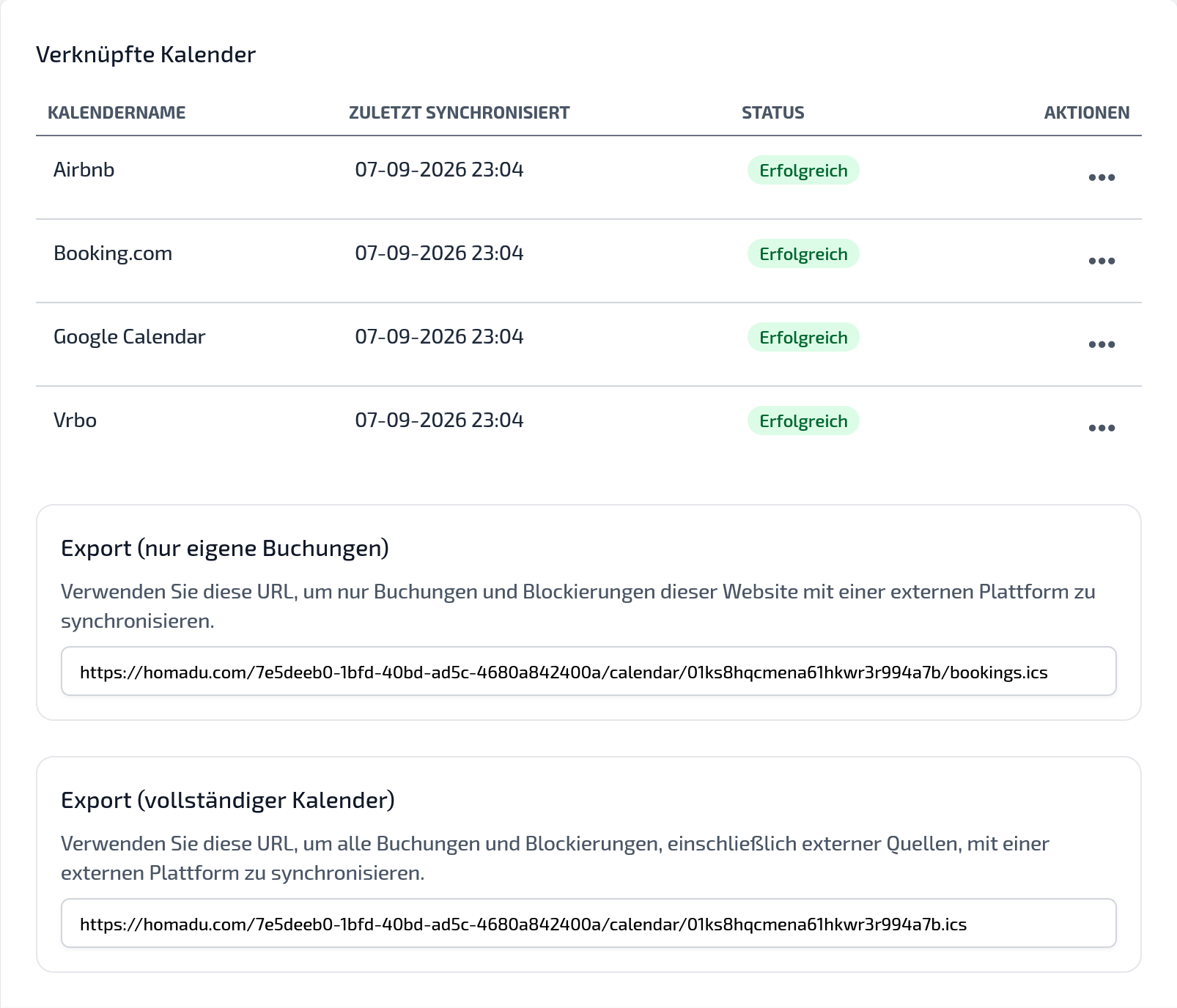
Nach dem Hinzufügen erscheint der Kalender in der Übersicht unter Verknüpfte Kalender.
In dieser Übersicht siehst du unter anderem:
Kalendername
Der Name, den du dem Kalender selbst gegeben hast.
Zuletzt synchronisiert
Der Zeitpunkt, zu dem Homadu den Kalender zuletzt abgerufen hat.
Status
Ob der Kalender aktiv ist oder möglicherweise etwas überprüft werden muss.
Aktionen
Hier kannst du den Kalender verwalten.
Wenn noch kein Kalender verknüpft ist, wird die Meldung angezeigt, dass noch keine externen Kalender hinzugefügt wurden.
Homadu-Kalender exportieren
Neben dem Import externer Kalender kannst du deinen Homadu-Kalender auch auf andere Plattformen exportieren.
Auf der Seite findest du dafür zwei Exportlinks.
Export: nur eigene Buchungen
Verwende diese URL, wenn du nur die Buchungen und Sperrzeiten aus Homadu mit einer externen Plattform synchronisieren möchtest.
Dieser Export enthält somit nur Verfügbarkeiten, die direkt von dieser Website stammen.
Verwende diese Option beispielsweise, wenn du einer externen Plattform mitteilen möchtest, welche Zeiträume über Homadu gebucht oder gesperrt wurden.
Export: vollständiger Kalender
Verwende diese URL, wenn du alle Buchungen und Sperrzeiten synchronisieren möchtest, einschließlich externer Quellen, die bereits in Homadu verknüpft sind.
Dieser Export übermittelt einer externen Plattform somit eine vollständigere Übersicht der Verfügbarkeit.
Verwende diese Option, wenn die externe Plattform sowohl deine Homadu-Buchungen als auch die Verfügbarkeit berücksichtigen soll, die aus anderen verknüpften Kalendern eingeht.
Welchen Exportlink sollte ich verwenden?
Verwende in der Regel Export: nur eigene Buchungen, wenn du Homadu mit einer externen Buchungsplattform verbinden möchtest. So verhinderst du, dass externe Kalenderinformationen unnötig weitergegeben werden.
Verwende Export: vollständiger Kalender nur, wenn du bewusst alle verfügbaren Kalenderinformationen weitergeben möchtest, einschließlich importierter externer Sperrzeiten.
Wichtig zu wissen
Externe Kalenderverknüpfungen werden regelmäßig synchronisiert. Das bedeutet, dass Änderungen nicht immer sofort sichtbar sind.
Überprüfe daher regelmäßig, ob:
- der ICS-Link noch funktioniert;
- der Kalender erfolgreich synchronisiert wurde;
- gesperrte Daten korrekt angezeigt werden;
- du für jede externe Plattform den richtigen Kalenderlink verwendest.
Kalenderverknüpfungen helfen, Doppelbuchungen zu vermeiden, ersetzen jedoch keinen vollständigen Channel Manager.
Tipps für eine gute Einrichtung
Gib jedem verknüpften Kalender einen eindeutigen Namen, zum Beispiel Airbnb - Villa Mar de Sol oder Booking.com - Apartment 1.
Verknüpfe für jede externe Plattform einen separaten Kalender. So behältst du den Überblick und kannst schneller erkennen, woher eine Sperrzeit stammt.
Überprüfe nach dem Hinzufügen immer, ob die belegten Zeiträume in deiner Verfügbarkeit korrekt angezeigt werden.