Connecter des calendriers externes
Découvrez comment connecter des calendriers externes à votre hébergement dans Homadu. Dans cet article, nous expliquons comment ajouter un lien ICS/iCal, exporter votre calendrier Homadu vers d’autres plateformes et les points à surveiller lors de la synchronisation des disponibilités.
Que sont les calendriers externes ?
Les calendriers externes vous permettent de mieux synchroniser les disponibilités de votre hébergement avec d’autres plateformes de réservation. Vous évitez ainsi qu’une même période soit réservée deux fois par erreur.
Homadu utilise pour cela des connexions ICS/iCal. Il s’agit de liens de calendrier permettant d’échanger des réservations et des périodes bloquées entre différents systèmes.
Que pouvez-vous faire avec les calendriers externes ?
Deux possibilités s’offrent à vous :
Importer un calendrier externe dans Homadu
Cela permet à Homadu de récupérer les périodes occupées depuis une plateforme externe.
Exporter votre calendrier Homadu vers une plateforme externe
Cela permet à un tiers d’accéder à vos disponibilités Homadu.
Attention : Homadu n’importe pas ainsi les réservations complètes, les données des voyageurs ou les paiements. La connexion sert à mieux synchroniser les disponibilités.
Ajouter un calendrier externe
Vous souhaitez connecter à Homadu un calendrier provenant d’une plateforme externe ? Vous pouvez ajouter un calendrier externe. Accédez à votre hébergement et ouvrez la section Calendriers externes.
Cliquez en bas à droite sur :
Ajouter un calendrier
La fenêtre Ajouter un calendrier externe s’ouvre ensuite.
Saisissez les informations suivantes :
Nom du calendrier
Donnez au calendrier un nom facilement reconnaissable.
Exemples :
- Airbnb
- Booking.com
- Vrbo
- Blocages personnels
- Calendrier maison de vacances Espagne
URL d’importation (ICS)
Collez ici le lien ICS ou iCal de la plateforme externe.
Vous trouverez généralement ce lien dans la section calendrier ou disponibilités de la plateforme externe. Homadu utilise cette URL pour récupérer périodiquement le flux ICS et mettre à jour les disponibilités.
Cliquez ensuite sur Enregistrer.
Afficher les calendriers connectés
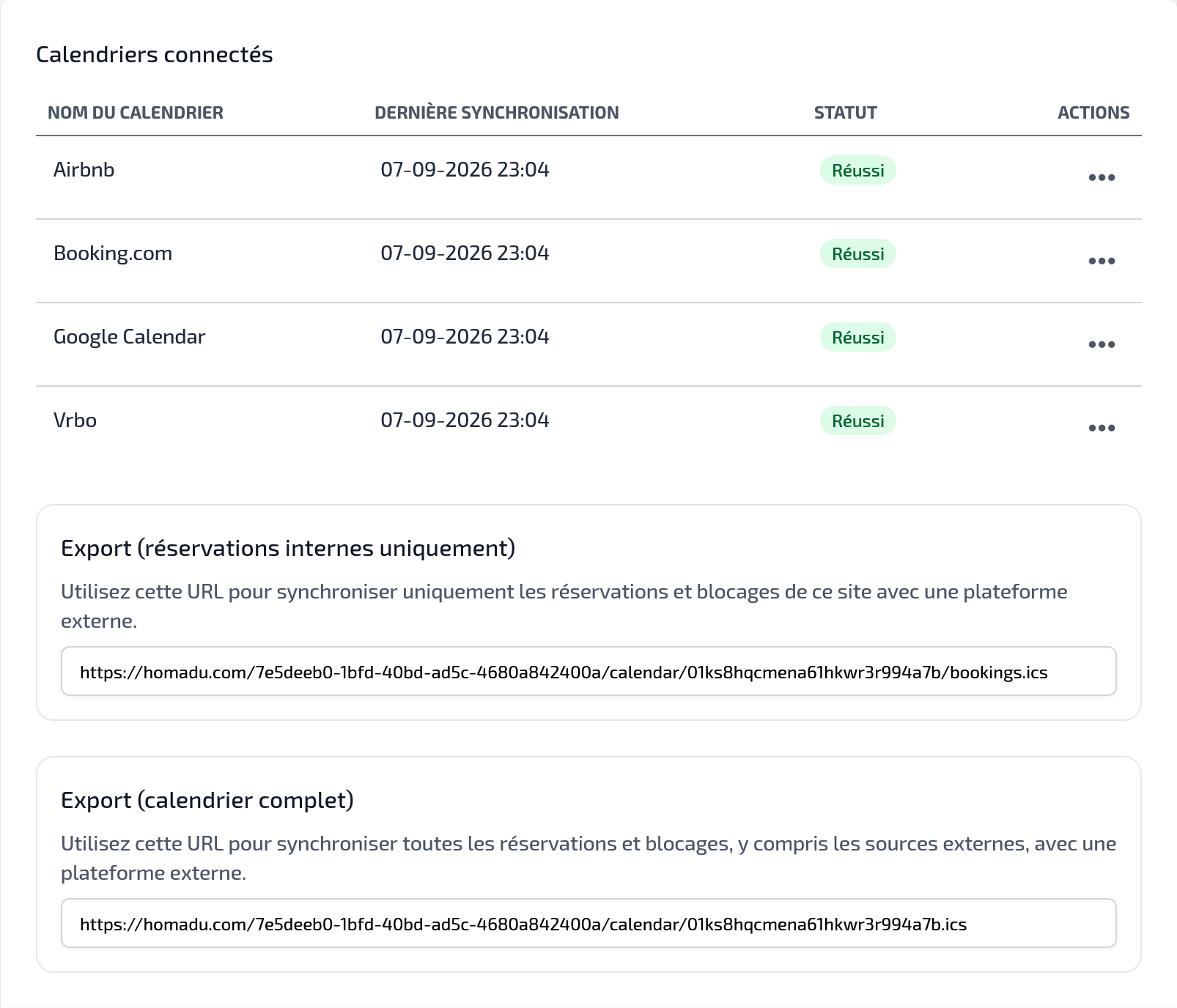
Après l’ajout, le calendrier apparaît dans l’aperçu sous Calendriers connectés.
Dans cet aperçu, vous pouvez notamment voir :
Nom du calendrier
Le nom que vous avez vous-même donné au calendrier.
Dernière synchronisation
Le moment où Homadu a récupéré le calendrier pour la dernière fois.
Statut
Indique si le calendrier est actif ou si un élément doit éventuellement être vérifié.
Actions
Vous pouvez gérer le calendrier ici.
Si aucun calendrier n’est encore connecté, un message indique qu’aucun calendrier externe n’a encore été ajouté.
Exporter le calendrier Homadu
En plus d’importer des calendriers externes, vous pouvez également exporter votre calendrier Homadu vers d’autres plateformes.
Deux liens d’exportation sont disponibles à cet effet sur la page.
Exportation : réservations propres uniquement
Utilisez cette URL lorsque vous souhaitez uniquement synchroniser les réservations et les périodes bloquées de Homadu avec une plateforme externe.
Cette exportation contient donc uniquement les disponibilités provenant directement de ce site web.
Utilisez cette option, par exemple, lorsque vous souhaitez indiquer à une plateforme externe quelles périodes ont été réservées ou bloquées via Homadu.
Exportation : calendrier complet
Utilisez cette URL lorsque vous souhaitez synchroniser toutes les réservations et périodes bloquées, y compris les sources externes déjà connectées dans Homadu.
Cette exportation transmet donc à une plateforme externe un aperçu plus complet des disponibilités.
Utilisez cette option lorsque la plateforme externe doit tenir compte à la fois de vos réservations Homadu et des disponibilités provenant d’autres calendriers connectés.
Quel lien d’exportation dois-je utiliser ?
Utilisez généralement Exportation : réservations propres uniquement lorsque vous souhaitez connecter Homadu à une plateforme de réservation externe. Cela évite de transmettre inutilement des informations provenant de calendriers externes.
Utilisez Exportation : calendrier complet uniquement lorsque vous souhaitez volontairement transmettre toutes les informations de calendrier disponibles, y compris les périodes bloquées externes importées.
Important à savoir
Les connexions aux calendriers externes sont synchronisées périodiquement. Cela signifie que les modifications ne sont pas toujours visibles immédiatement.
Vérifiez donc régulièrement que :
- le lien ICS fonctionne toujours ;
- le calendrier a bien été synchronisé ;
- les dates bloquées s’affichent correctement ;
- vous utilisez le bon lien de calendrier pour chaque plateforme externe.
Les connexions de calendriers aident à éviter les doubles réservations, mais elles ne remplacent pas un channel manager complet.
Conseils pour une bonne configuration
Donnez à chaque calendrier connecté un nom clair, par exemple Airbnb - Villa Mar de Sol ou Booking.com - Appartement 1.
Connectez un calendrier distinct pour chaque plateforme externe. Vous gardez ainsi une vue d’ensemble claire et pouvez identifier plus rapidement l’origine d’une période bloquée.
Après avoir ajouté un calendrier, vérifiez toujours que les périodes occupées s’affichent correctement dans vos disponibilités.